Wenn die Menge eines Gucci-Artikels auf der fashion-reps-Produktseite nicht mit der Menge in Ihrem Warenkorb übereinstimmt, fahren Sie nicht mit der Kasse fort und klicken Sie nicht wiederholt auf „Kaufen“. Dieses Problem muss an zwei Stellen geprüft werden: fashion-reps ist für die Anzeige der Produktinformationen und die Übergabe der Kaufaktion an den aktuell ausgewählten Shopping-Agenten verantwortlich, während Warenkorb und Bestelldetails in der Regel weiter auf der Seite des ausgewählten Agenten bearbeitet werden. Eine Mengenabweichung
Redaktionsnote 4.2 / 5
Wenn die Menge eines Gucci-Artikels auf der fashion-reps-Produktseite nicht mit der Menge in Ihrem Warenkorb übereinstimmt, fahren Sie nicht mit der Kasse fort und klicken Sie nicht wiederholt auf „Kaufen“. Dieses Problem muss an zwei Stellen geprüft werden: fashion-reps ist für die Anzeige der Produktinformationen und die Übergabe der Kaufaktion an den aktuell ausgewählten Shopping-Agenten verantwortlich, während Warenkorb und Bestelldetails in der Regel weiter auf der Seite des ausgewählten Agenten bearbeitet werden. Eine Mengenabweichung bedeutet daher nicht zwangsläufig, dass die fashion-reps-Produktseite selbst fehlerhaft ist.
Dieser Artikel behandelt nur ein Problem: eine Abweichung zwischen der auf der Produktseite angezeigten Menge und der Menge im Warenkorb. Nach Abschluss der Prüfung sollten Sie feststellen können, ob die Diskrepanz auf der Produktseite, in den Weiterleitungsparametern, in den Warenkorbpositionen oder durch doppelte Einträge infolge von Aktualisieren und erneutem Hinzufügen des Artikels entstanden ist. Die folgenden Schritte gelten nicht für Situationen, in denen die Zahlung bereits erfolgt ist, der Artikel im Lager eingetroffen ist oder sich der Bestellstatus ändert; behalten Sie in diesen Fällen die Bestellnummer und wenden Sie sich direkt an den Support des entsprechenden Shopping-Agenten. 🔎
Was soll die Fehlerbehebung bei diesem Gucci-Mengenproblem klären?
Sie müssen drei Fragen beantworten:
- Wie viele Stücke wurden auf der Produktseite tatsächlich ausgewählt, und welche Farbe, Größe und welcher Stil wurden gewählt?
- Sind im Warenkorb mehrere Positionen für dasselbe Produkt erschienen, oder wurde das Mengenfeld einer einzelnen Position geändert?
- Ist die Mengenabweichung vor der Weiterleitung zum Warenkorb aufgetreten oder nachdem der Warenkorb geladen, aktualisiert oder der Artikel erneut hinzugefügt wurde?
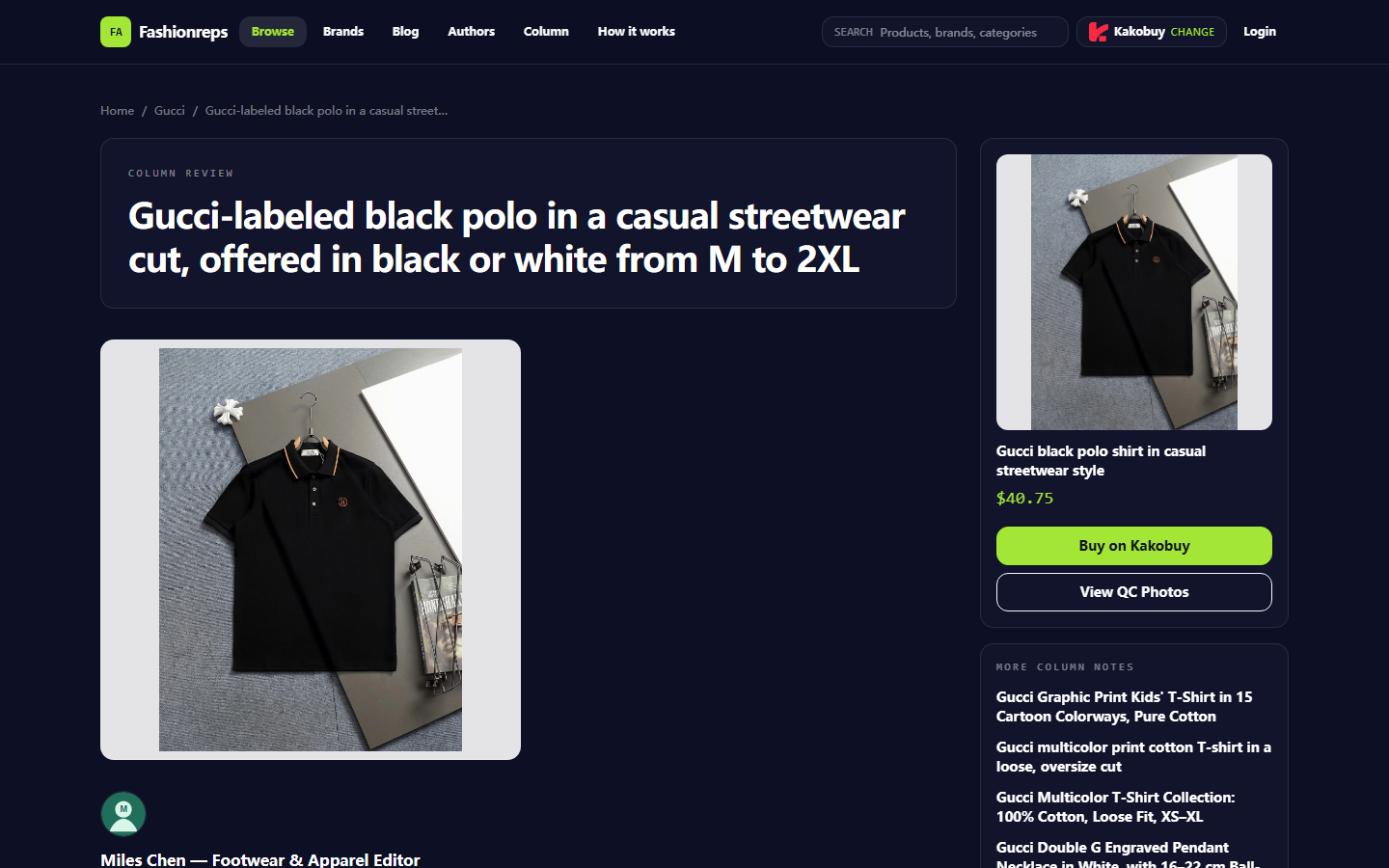
Die Produktseite auf fashion-reps zeigt Kataloginformationen wie Produkttitel, Farbe und Größe an und übergibt die Kaufaktion über Schaltflächen wie „Buy on Kakobuy“ an den ausgewählten Shopping-Agenten. Die Seite bietet außerdem „Change shopping agent“, um den Agenten zu wechseln. Daher müssen Sie bei der Prüfung auch den Namen des aktuell ausgewählten Shopping-Agenten notieren, nicht nur den Produkttitel.

Bildunterschrift: Das Beispiel der Produktseite dient zur Bestätigung von Stil, Farbe, Größe und Einkaufseinstieg. Bildquelle: fashion-reps-Produktseite; maßgeblich sind die Informationen, die beim Öffnen der Seite tatsächlich angezeigt werden.
Zuerst Stil, Farbe, Größe und Menge von der Produktseite sichern
Bevor Sie die Seite aktualisieren oder erneut auf „Kaufen“ klicken, sichern Sie zunächst einen Datensatz, der den Seitenstatus nicht verändert. Sie können einen Screenshot machen oder die folgenden Felder manuell notieren:
- Produkttitel, insbesondere Gucci, Stilbezeichnung und Farbbeschreibung.
- Die auf der Seite angezeigten Farboptionen, z. B. Schwarz oder Weiß.
- Der auf der Seite angezeigte Größenbereich, z. B. M, L, XL oder 2XL.
- Die von Ihnen tatsächlich ausgewählte Farbe und Größe.
- Der aktuelle Wert im Mengenauswahlfeld.
- Der Name des aktuell ausgewählten Shopping-Agenten.
- Der auf der Seite angezeigte Produktpreis und der Zeitpunkt der Seitenanzeige.
- Die vollständige Browser-URL oder der Seitentitel der Seite, auf der sich die Schaltfläche „Kaufen“ befindet.
Wenn die Produktseite nur einen Artikel anzeigt, das Mengenauswahlfeld aber bereits zwei oder mehr anzeigt, notieren Sie zuerst diesen Zustand. Klicken Sie nicht wiederholt auf Minus, Plus und „Kaufen“, um ihn zu „zurücksetzen“. Aufeinanderfolgende Aktionen erschweren es später festzustellen, ob die Menge im Warenkorb aus der ursprünglichen Auswahl oder aus doppelten Übermittlungen stammt.
Prüfen Sie außerdem, ob mehrere Produktseiten-Tabs gleichzeitig geöffnet sind. In einem Tab könnte Schwarz, in einem anderen Weiß ausgewählt sein; wenn beide Tabs separat in den Warenkorb gelegt werden, bedeuten zwei ähnliche Positionen im Warenkorb nicht zwangsläufig eine Systemduplizierung.
So prüfen Sie Warenkorbpositionen und Mengenfelder Punkt für Punkt
Nachdem Sie den Warenkorb des aktuellen Shopping-Agenten geöffnet haben, klicken Sie nicht zuerst auf die Kasse. Vergleichen Sie den Warenkorbinhalt Punkt für Punkt mit dem Datensatz der Produktseite und konzentrieren Sie sich dabei auf die Positionen, nicht auf die Gesamtzahl der Artikel oben auf der Seite.
Sie können in folgender Reihenfolge prüfen:
- Ob der Produkttitel übereinstimmt. Beachten Sie, dass der Titel vom Shopping-Agenten umgestellt worden sein kann; geringfügige Textabweichungen bedeuten nicht zwangsläufig ein anderes Produkt.
- Ob das Produktbild oder die Miniaturansicht demselben Stil entspricht. Bilder können nur bei der Identifizierung helfen und dienen nicht als Nachweis für Marke, Material oder Lagerbestand.
- Ob Farbe, Größe und andere Variantenfelder übereinstimmen.
- Welchen Wert das Mengenfeld rechts neben oder unter der Position hat.
- Ob vollständig identische Positionen vorhanden sind, jeweils mit einer Menge von 1.
- Ob es eine Kombination aus einer Position mit Menge 2 und einer anderen mit Menge 1 gibt.
- Ob sich die Zwischensumme der Position entsprechend der Menge ändert oder nur der Gesamtpreisbereich.
- Ob der Warenkorb den Artikel als ausverkauft, Variante ungültig, Neuwahl erforderlich oder Bestätigung erforderlich markiert.
Mengenanomalien lassen sich zunächst nach den Belegen einordnen:
| Beobachtetes Phänomen | Vorrangige Prüfrichtung | Abbruchbedingung |
|---|---|---|
| Produktseite zeigt 1 Artikel, aber der Warenkorb enthält zwei identische Positionen | Ob wiederholt auf „Kaufen“ geklickt wurde, mehrere Tabs geöffnet waren oder der Artikel erneut hinzugefügt wurde | Keine Position löschen oder mit der Kasse fortfahren, bevor dies bestätigt ist |
| Produktseite zeigt 2 Artikel, aber der Warenkorb enthält nur 1 | Ob der Mengenparameter bei der Weiterleitung verloren gegangen ist oder der Warenkorb einen einzelnen Artikel angelegt hat | Nicht 1 weiteren Artikel hinzufügen, um das „auszugleichen“ |
| Menge stimmt zwischen Produktseite und Warenkorb überein, aber die Zwischensumme weicht ab | Ob Preis, Servicegebühr, Rabatt oder Währungsanzeige separat berechnet werden | Preisänderungen nicht als Mengenänderungen behandeln |
| Warenkorbmenge ändert sich kurzzeitig und kehrt nach dem Aktualisieren zurück | Ob Seitenladen, Sitzung oder Warenkorb-Speicherstatus stabil sind | Screenshots vor und nach dem Aktualisieren speichern, bevor Sie entscheiden, etwas zu tun |
| Position hat eine andere Farbe oder Größe | Ob tatsächlich unterschiedliche Varianten ausgewählt wurden | Positionen nicht anhand ähnlicher Titel zusammenführen |
Wenn der Warenkorb Schaltflächen für „Alle auswählen“, „Stapellöschung“ oder „Stapelkasse“ hat, verwenden Sie diese nicht zuerst. Stapelvorgänge ändern mehrere Positionen gleichzeitig und verringern die Lesbarkeit der Belege. 🧾
Welche Änderungen beim Aktualisieren, Zurückgehen und erneuten Hinzufügen von Artikeln protokolliert werden sollten
Aktualisierungs- und Zurück-Vorgänge können den Seitenstatus ändern, taugen aber nicht als Nachweis dafür, welcher Status der richtige ist. Bei jedem Vorgang sollten die Ergebnisse vor und nach dem Vorgang festgehalten werden, mindestens mit Zeitpunkt, Positionen und Mengenfeldern.
Es wird empfohlen, in dieser Reihenfolge vorzugehen:
- Machen Sie einen Screenshot des aktuellen Warenkorbs, ohne Mengen zu ändern oder Artikel zu löschen.
- Notieren Sie Menge, Farbe, Größe und Zwischensumme der betreffenden Positionen.
- Aktualisieren Sie die Seite nur einmal und warten Sie, bis sie vollständig geladen ist.
- Notieren Sie dieselben Felder erneut und markieren Sie, ob sich die Menge geändert hat.
- Wenn sich die Menge ändert, stoppen Sie das Aktualisieren und bewahren Sie die Belege beider Zeitpunkte auf.
- Wenn Sie zur Produktseite zurückkehren, prüfen Sie nur die ursprüngliche Auswahl; klicken Sie nicht sofort auf „Kaufen“.
- Erwägen Sie ein erneutes Hinzufügen nur, wenn Sie bestätigt haben, dass der Warenkorb die korrekte Position nicht enthält und die Zahlung noch nicht erfolgt ist.
Prüfen Sie vor dem erneuten Hinzufügen, ob der Warenkorb bereits denselben Stil enthält. Wenn bereits eine vermutete doppelte Position vorhanden ist, testen Sie nicht durch erneutes Klicken auf „Kaufen“, ob das System sie „automatisch zusammenführt“. Dadurch kann eine dritte Position entstehen oder es unmöglich werden, die ursprüngliche Anomalie von der neuen doppelten Aktion zu unterscheiden.
Wenn Sie tatsächlich erneut hinzufügen müssen, notieren Sie zuerst den Zustand der alten Position und fügen Sie den Artikel dann einmal mit bestimmter Farbe, Größe und Menge hinzu. Prüfen Sie nach dem Hinzufügen nur, ob die neue Position erscheint; gehen Sie nicht sofort zur Kasse. Bei demselben Stil in unterschiedlichen Farben oder Größen müssen Sie die Varianteninformationen getrennt halten; Sie können nicht allein anhand des Gucci-Produkttitels feststellen, dass sie identisch sind. ⚠️
So beurteilen Sie Mengen- und Preisänderungen getrennt
Menge und Preis sind zwei unterschiedliche Prüfungsfragen. Eine Änderung des Warenkorb-Gesamtbetrags allein beweist keine Änderung der Artikelmenge, da der Betrag auch durch Servicegebühren, Wechselkurse, Rabatte, geschätzte Versandkosten oder Neuberechnungen der Seite beeinflusst werden kann.
Es wird empfohlen, getrennt zu erfassen:
- Positionsmenge: die Stückzahl jeder Position.
- Stückpreis der Position: der für einen einzelnen Artikel angezeigte Preis.
- Zwischensumme der Position: der Positionsbetrag nach Multiplikation von Stückpreis und Menge.
- Servicegebühren oder Agentengebühren: falls der Shopping-Agent sie separat anzeigt, getrennt erfassen.
- Internationaler Versand und Steuern: Wenn Sie den Lieferungsschritt noch nicht erreicht haben, schreiben Sie geschätzte Beträge nicht als endgültige Kosten.
- Währung: z. B. USD oder die tatsächlich auf der Seite angezeigte Währung.
- Seitenstatus: erstes Laden des Warenkorbs, nach dem Aktualisieren, nach erneuter Variantenauswahl.
Wenn sich die Menge von 1 auf 2 ändert und sich die Zwischensumme der Position nahezu verdoppelt, zeigt das nur, dass die Seitenberechnung mit der Mengenänderung konsistent ist; es beweist nicht, dass der doppelte Artikel absichtlich hinzugefügt wurde. Wenn umgekehrt die Menge 1 anzeigt, sich die Zwischensumme aber deutlich ändert, prüfen Sie vorrangig Preis, Gebühren und Währung, statt weiter die Menge zu ändern.
Leiten Sie den endgültigen fälligen Betrag im Warenkorb nicht aus dem Referenzpreis auf der Produktseite ab. Der Produktpreis auf der fashion-reps-Seite, die Servicegebühr des Shopping-Agenten und die internationalen Versandkosten können zu unterschiedlichen Phasen gehören; der endgültige Betrag sollte auf den Bestelldetails des aktuellen Shopping-Agenten basieren. Auch etwaige Steuern, Zollabfertigungsgebühren sowie Rückgabe-/Umtauschbedingungen sollten auf den offiziellen Erläuterungen des Ziellandes und des Shopping-Agenten zum jeweiligen Zeitpunkt beruhen.
So vermeiden Sie doppelte Bestellübermittlungen, wenn die Seitenbelege nicht ausreichen
Brechen Sie die Bestellübermittlung ab, wenn einer der folgenden Fälle eintritt:
- Der Warenkorb enthält zwei Gucci-Positionen, die nicht als Duplikate bestätigt werden können.
- Farbe oder Größe im Produktseiten-Datensatz stimmen nicht mit den Warenkorb-Feldern überein.
- Die Menge ändert sich nach dem Aktualisieren, aber es wurde kein Screenshot oder Seitenzeitpunkt gespeichert.
- Der Produkttitel im Warenkorb weicht von der Produktseite ab und kann nicht über Bild, Farbe oder Größe bestätigt werden.
- Preisänderungen treten gleichzeitig mit Mengenänderungen auf und lassen sich nicht ursächlich trennen.
- Die Seite zeigt ausverkauft, ungültig, Variante muss neu gewählt werden oder andere ungewöhnliche Hinweise.
- Sie sind unsicher, zu welchem Shopping-Agenten der aktuelle Warenkorb gehört.
- Die auf der Kassenseite angezeigte Menge weicht von der Warenkorbseite ab.
Verwenden Sie nicht den Ansatz „erst bezahlen und dann prüfen, ob die Bestellung korrekt ist“, um die Menge zu verifizieren, und übermitteln Sie nicht gleichzeitig zwei vermutlich korrekte Bestellungen, um nichts zu verpassen. Dadurch wird aus einem beobachtbaren Seitenproblem ein Zahlungs-, Stornierungs-, Rückerstattungs- oder After-Sales-Problem, und es können Servicegebühren, Wechselkursdifferenzen und zusätzlicher Bearbeitungsaufwand entstehen.
Wenn Sie versehentlich mehrmals auf „Kaufen“ geklickt haben, lassen Sie den Warenkorb unverändert und löschen Sie Artikel nicht sofort. Notieren Sie jede Position, Menge, Variante und den Seitenzeitpunkt und entscheiden Sie dann, ob Sie über die Warenkorb-Bearbeitungsfunktion des Shopping-Agenten vorgehen. Das Löschen kann irreversibel sein und verringert die Belege, die das Supportpersonal benötigt, um die Ursache der Duplizierung nachzuvollziehen.
Wann Sie den offiziellen Support kontaktieren und Screenshots sowie Seitenzeitpunkte zusammenstellen sollten
Wenn die Menge auch nach einer Aktualisierung und einer erneuten Prüfung auf der Produktseite nicht übereinstimmt, wenden Sie sich an den Shopping-Agenten, der tatsächlich Warenkorb und Bestellung bearbeitet, statt anzunehmen, die fashion-reps-Produktseite sei fehlerhaft. Erklären Sie bei der Kontaktaufnahme, über welchen Shopping-Agenten Sie von der fashion-reps-Produktseite in den Warenkorb gelangt sind, und stellen Sie minimale, aber ausreichende Belege bereit.
Es wird empfohlen, Folgendes vorzubereiten:
- Screenshot der Produktseite: einschließlich Produkttitel, Farbe, Größe und Mengenauswahlfeld.
- Screenshot des Warenkorbs: einschließlich der betreffenden Positionen, Mengen, Varianten und Zwischensummen.
- Screenshots vor und nach dem Aktualisieren: Wenn sich die Menge geändert hat, chronologisch anordnen.
- Name des aktuellen Shopping-Agenten.
- Aufgezeichneter Seitenzeitpunkt und Zeitzone.
- Ob Sie auf „Kaufen“ geklickt, die Seite zurückgegangen, aktualisiert oder den Artikel erneut hinzugefügt haben.
- Ob Sie bereits bezahlt, die Bestellung übermittelt oder den Lagerprozess erreicht haben.
In Screenshots sollten Namen, Adressen, Telefonnummern, Zahlungskarteninformationen, vollständige Bestellnummern, Login-E-Mail-Adressen und andere persönliche Informationen abgedeckt werden. Behalten Sie nur die Teile, die das Supportpersonal benötigt, um Positionen, Mengen und Seitenstatus zu beurteilen. Teilen Sie keine vollständigen Versandetiketten, Pässe oder Zahlungsbelege öffentlich. 🔐
Wenn Sie Seitentext kopieren müssen, kopieren Sie vorrangig Produkttitel, Menge, Variante und Fehlermeldungen und senden Sie keine unnötigen Kontoinformationen. Wenn das Supportpersonal nicht bestätigen kann, übermitteln Sie nicht wiederholt dieselbe Bestellung; Sie können warten, bis der Warenkorbdatensatz bestätigt ist, bevor Sie entscheiden, den Artikel erneut hinzuzufügen.
Aktionen stoppen und nächste Schritte nach Abschluss der Prüfung
Die Prüfung ist erst abgeschlossen, wenn Produktseiten-Datensatz, Warenkorbpositionen und Mengenfelder übereinstimmen und sich der Status nach dem Aktualisieren nicht weiter ändert. Prüfen Sie zu diesem Zeitpunkt außerdem erneut Farbe, Größe, Positionszwischensumme und aktuellen Shopping-Agenten, um zu bestätigen, dass sie zum selben Bestellpfad gehören.
Prüfungsergebnisse können wie folgt behandelt werden:
- Wenn Menge und Varianten übereinstimmen und sich der Preis nur entsprechend der Gebührenpositionen ändert: Beenden Sie die Mengenfehlerbehebung und gehen Sie zum normalen Bestellbestätigungsprozess des Shopping-Agenten über.
- Wenn die Menge nicht übereinstimmt und keine Zahlung erfolgt ist: Bestellen Sie nicht, bewahren Sie Screenshots auf und kontaktieren Sie den Support des Shopping-Agenten, um den Warenkorbdatensatz zu bestätigen.
- Wenn doppelte Positionen auftreten: Raten Sie nicht selbst, welche Position zu löschen ist; notieren Sie zuerst die Unterschiede zwischen den beiden Positionen und bestätigen Sie, ob sie durch doppelte Klicks entstanden sind.
- Wenn die Zahlung bereits erfolgt ist: Ändern Sie den Warenkorb nicht mehr, sondern speichern Sie die Bestelldetails und kontaktieren Sie den Bestellsupport; zahlen Sie nicht erneut.
- Wenn die Produktseiteninformationen nicht ausreichen, um Stil, Farbe oder Größe zu bestätigen: Beenden Sie Mengenaktionen und fordern Sie eine ausdrückliche Variantenbestätigung vom Verkäufer oder Shopping-Agenten an.
Der praktische Nutzen dieser Methode besteht nicht darin, zu garantieren, dass sich der Warenkorb automatisch korrigiert, sondern darin, eine zweite doppelte Übermittlung aufgrund einer Mengenanomalie zu vermeiden. Sie eignet sich für Situationen, in denen noch keine Zahlung erfolgt ist, Produktvarianten noch einsehbar sind und Seitenbelege gespeichert werden können; sie eignet sich nicht für Situationen, in denen der Artikel bereits im Lager eingetroffen ist, die Bestellung gesperrt ist oder die Seite überhaupt nicht lädt. Schließen Sie nach dem Festhalten die ungenutzten Produkt-Tabs, bewahren Sie einen letzten Warenkorb-Screenshot auf und fahren Sie dann nur auf dem bestätigten Bestellpfad fort.
Artikelbilder

Nadia Vermeer is Editor-in-Chief at Kakobuytop, running the testing desk, writing agent workflow guides and signing off every score. Nadia personally opens roughly half the parcels that reach the desk, while running its seven-step sequence and maintaining each parcel's master file. Order timestamps, agent replies, QC images, line choice, tracking logs, delivered weight and the score sheet form that record. Every received item is compared with full-size warehouse QC photos before scoring; listing photographs alone do not qualify a product for a score, and articles are held until the parcel arrives.