Si la quantité d’un article Gucci affichée sur la page produit de fashion-reps ne correspond pas à celle de votre panier, ne passez pas au paiement et ne cliquez pas plusieurs fois sur Acheter. Ce problème doit être examiné à deux endroits : fashion-reps est chargé d’afficher les informations du produit et de transmettre l’action Acheter à l’agent d’achat actuellement sélectionné, tandis que le panier et les détails de commande sont généralement gérés plus loin sur la page de l’agent sélectionné. Par conséquent, une quantité
Note de la rédaction 4.2 / 5
Si la quantité d’un article Gucci affichée sur la page produit de fashion-reps ne correspond pas à celle de votre panier, ne passez pas au paiement et ne cliquez pas plusieurs fois sur Acheter. Ce problème doit être examiné à deux endroits : fashion-reps est chargé d’afficher les informations du produit et de transmettre l’action Acheter à l’agent d’achat actuellement sélectionné, tandis que le panier et les détails de commande sont généralement gérés plus loin sur la page de l’agent sélectionné. Par conséquent, une incohérence de quantité ne signifie pas nécessairement que la page produit de fashion-reps elle-même dysfonctionne.
Cet article ne traite qu’un seul problème : une incohérence entre la quantité affichée sur la page produit et celle du panier. Après avoir effectué les vérifications, vous devriez pouvoir déterminer si l’écart s’est produit sur la page produit, dans les paramètres de redirection, dans les lignes d’article du panier, ou à cause d’entrées dupliquées créées par un rafraîchissement et un nouvel ajout de l’article. Les étapes suivantes ne s’appliquent pas aux situations où le paiement a déjà été effectué, où l’article est déjà entré en entrepôt, ou où le statut de la commande est en cours de modification ; dans ces cas, conservez le numéro de commande et contactez directement le support de l’agent d’achat correspondant. 🔎
Quel est l’objectif du dépannage de ce problème de quantité Gucci ?
Vous devez répondre à trois questions :
- Combien d’articles ont réellement été sélectionnés sur la page produit, et quels coloris, taille et style ont été choisis ?
- Plusieurs lignes d’article pour le même produit sont-elles apparues dans le panier, ou le champ de quantité d’une seule ligne a-t-il été modifié ?
- L’incohérence de quantité s’est-elle produite avant la redirection vers le panier, ou après le chargement du panier, son rafraîchissement, ou le nouvel ajout de l’article ?
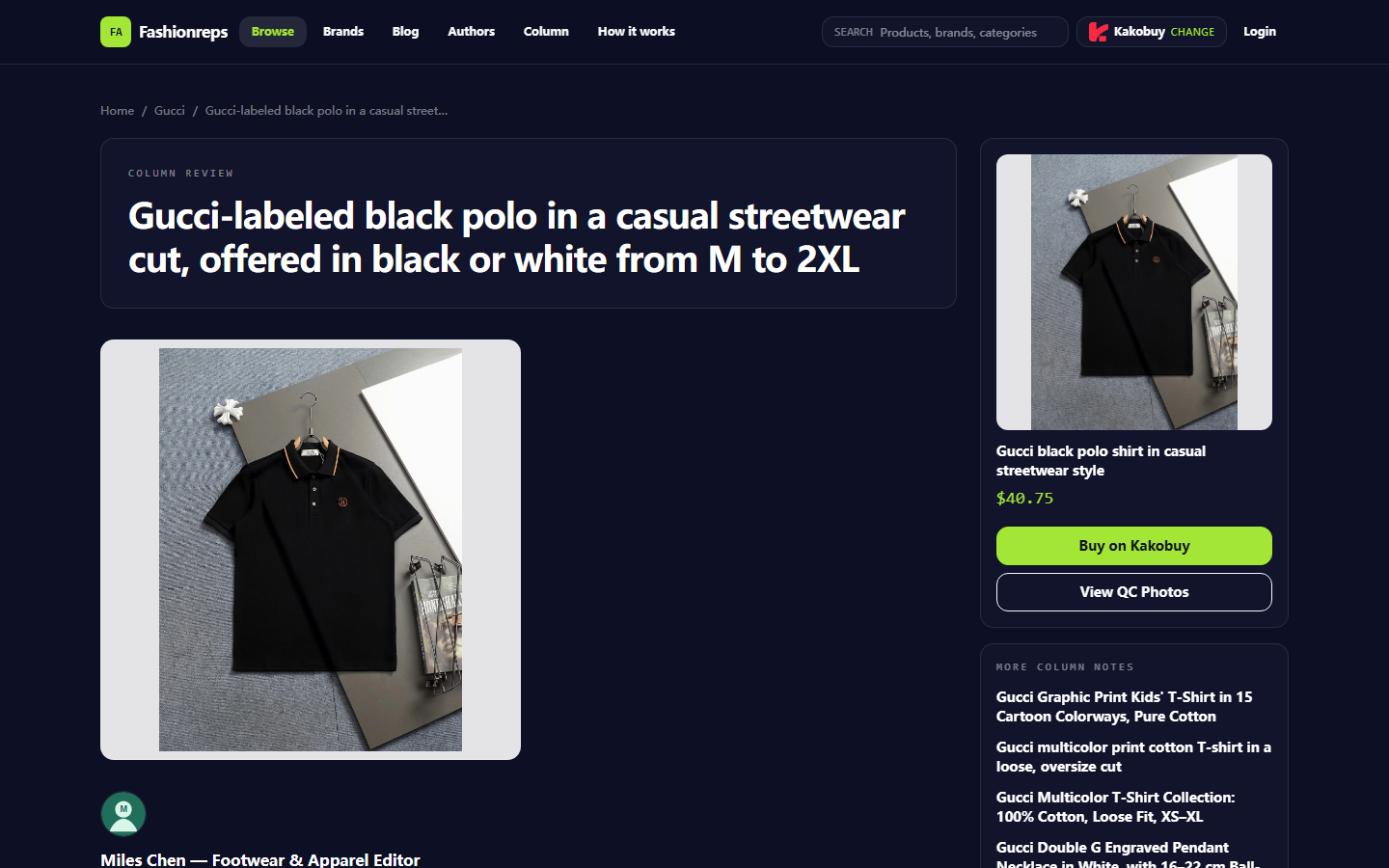
La page produit sur fashion-reps affiche les informations du catalogue telles que le titre du produit, le coloris et la taille, et transmet l’action Acheter à l’agent d’achat sélectionné au moyen de boutons comme « Buy on Kakobuy ». La page propose également « Change shopping agent » pour changer d’agent. Par conséquent, lors de la vérification, vous devez aussi noter le nom de l’agent d’achat actuellement sélectionné, et pas seulement le titre du produit.

Légende : l’exemple de page produit sert à confirmer le style, le coloris, la taille et l’entrée d’achat. Source de l’image : page produit fashion-reps ; les informations de la page doivent être basées sur ce qui est réellement affiché lorsque vous l’ouvrez.
Enregistrez d’abord le style, le coloris, la taille et la quantité depuis la page produit
Avant de rafraîchir la page ou de cliquer de nouveau sur Acheter, enregistrez d’abord une trace qui ne modifie pas l’état de la page. Vous pouvez faire une capture d’écran ou transcrire manuellement les champs suivants :
- Titre du produit, en particulier Gucci, nom du style et description du coloris.
- Options de coloris affichées sur la page, par exemple noir ou blanc.
- Plage de tailles affichée sur la page, par exemple M, L, XL ou 2XL.
- Coloris et taille que vous avez réellement sélectionnés.
- Valeur actuelle du sélecteur de quantité.
- Nom de l’agent d’achat actuellement sélectionné.
- Prix du produit affiché sur la page, et heure d’affichage de la page.
- URL complète du navigateur ou titre de la page où se trouve le bouton Acheter.
Si la page produit n’affiche qu’un seul article mais que le sélecteur de quantité affiche déjà deux ou plus, enregistrez d’abord cet état. Ne cliquez pas plusieurs fois sur les boutons moins, plus et Acheter pour « réinitialiser ». Des actions successives rendront ensuite difficile de déterminer si la quantité du panier provient de la sélection initiale ou de soumissions en double.
Vérifiez aussi si plusieurs onglets de page produit sont ouverts en même temps. Un onglet peut avoir sélectionné le noir, et un autre le blanc ; si les deux onglets sont ajoutés séparément au panier, deux lignes d’article similaires dans le panier ne signifient pas nécessairement une duplication du système.
Comment vérifier les lignes d’article du panier et les champs de quantité un par un
Après être entré dans le panier de l’agent d’achat actuel, ne cliquez pas d’abord sur le paiement. Comparez le contenu du panier avec l’enregistrement de la page produit, point par point, en vous concentrant sur les lignes d’article plutôt que sur le nombre total d’articles en haut de la page.
Vous pouvez vérifier dans l’ordre suivant :
- Si le titre du produit correspond. Notez que le titre peut avoir été réorganisé par l’agent d’achat, et de légères différences de texte ne signifient pas nécessairement qu’il s’agit d’un autre produit.
- Si l’image ou la miniature du produit correspond au même style. Les images ne servent qu’à aider à l’identification et ne peuvent pas servir de preuve de la marque, du matériau ou du stock.
- Si le coloris, la taille et les autres champs de variante correspondent.
- Quelle est la valeur du champ de quantité à droite ou sous la ligne d’article.
- S’il existe des lignes d’article totalement identiques, chacune avec une quantité de 1.
- S’il existe une combinaison d’une ligne avec une quantité de 2 et d’une autre avec une quantité de 1.
- Si le sous-total de l’article change selon la quantité, ou si seule la zone du prix total change.
- Si le panier indique que l’article est en rupture de stock, que la variante est invalide, qu’une nouvelle sélection est nécessaire ou qu’une confirmation est requise.
Les anomalies de quantité peuvent d’abord être classées par preuve :
| Phénomène observé | Direction de vérification prioritaire | Condition d’arrêt |
|---|---|---|
| La page produit affiche 1 article, mais le panier contient deux lignes identiques | Si Acheter a été cliqué plusieurs fois, si plusieurs onglets étaient ouverts ou si l’article a été ajouté de nouveau | Ne supprimez pas une ligne et ne poursuivez pas vers le paiement avant confirmation |
| La page produit affiche 2 articles, mais le panier n’en contient qu’un | Si le paramètre de quantité a été perdu lors de la redirection, ou si le panier a créé un article unique | N’ajoutez pas 1 article de plus pour « compenser » |
| La quantité correspond entre la page produit et le panier, mais le sous-total diffère | Si le prix, les frais de service, la remise ou l’affichage de la devise sont calculés séparément | Ne considérez pas les changements de prix comme des changements de quantité |
| La quantité du panier change brièvement, puis revient après rafraîchissement | Si le chargement de la page, la session ou l’état d’enregistrement du panier est stable | Enregistrez des captures d’écran avant et après le rafraîchissement avant de décider d’agir |
| La ligne d’article a un coloris ou une taille différente | Si différentes variantes ont réellement été sélectionnées | Ne fusionnez pas les lignes d’article sur la base de titres similaires |
Si le panier propose des boutons tout sélectionner, supprimer en lot ou payer en lot, ne les utilisez pas d’abord. Les opérations par lot modifient plusieurs lignes d’article simultanément et réduisent la lisibilité des preuves. 🧾
Quels changements consigner lors du rafraîchissement, du retour en arrière et du nouvel ajout d’articles
Les opérations de rafraîchissement et de retour en arrière peuvent modifier l’état de la page, mais elles ne permettent pas de prouver quel état est le bon. Chaque opération doit consigner les résultats avant et après, en incluant au minimum l’heure, les lignes d’article et les champs de quantité.
Il est recommandé de suivre cette séquence :
- Capture d’écran du panier actuel sans modifier les quantités ni supprimer d’articles.
- Notez la quantité, le coloris, la taille et le sous-total des lignes d’article concernées.
- Rafraîchissez la page une seule fois et attendez son chargement complet.
- Notez de nouveau les mêmes champs, et indiquez si la quantité a changé.
- Si la quantité change, arrêtez de rafraîchir et conservez les preuves des deux moments.
- Lors du retour à la page produit, vérifiez seulement la sélection d’origine ; ne cliquez pas immédiatement sur Acheter.
- N’envisagez un nouvel ajout que si vous confirmez que le panier ne contient pas la bonne ligne d’article et que le paiement n’a pas été effectué.
Avant de réajouter, vérifiez d’abord si le panier contient déjà le même style. S’il existe déjà une ligne suspecte en double, ne testez pas si le système va « fusionner automatiquement » en cliquant de nouveau sur Acheter. Cela pourrait créer une troisième ligne d’article ou empêcher de distinguer l’anomalie d’origine de la nouvelle opération de duplication.
Si vous devez vraiment réajouter, notez d’abord l’état de l’ancienne ligne d’article, puis ajoutez-la une seule fois avec un coloris, une taille et une quantité précis. Après l’ajout, vérifiez seulement si la nouvelle ligne d’article apparaît ; ne passez pas immédiatement au paiement. Pour le même style dans différents coloris ou tailles, vous devez conserver les informations de variante séparément ; vous ne pouvez pas déterminer qu’il s’agit du même article uniquement à partir du titre du produit Gucci. ⚠️
Comment distinguer les changements de quantité et de prix
La quantité et le prix sont deux questions de vérification différentes. Un changement du montant total du panier ne peut pas à lui seul prouver un changement de la quantité d’articles, car le montant peut aussi être affecté par les frais de service, les taux de change, les remises, les estimations d’expédition ou les recalculs de la page.
Il est recommandé d’enregistrer séparément :
- Quantité de la ligne d’article : le nombre de pièces pour chaque ligne.
- Prix unitaire de la ligne d’article : le prix affiché pour un seul article.
- Sous-total de la ligne d’article : le montant de la ligne après multiplication du prix unitaire par la quantité.
- Frais de service ou frais d’agent : si l’agent d’achat les affiche séparément, notez-les séparément.
- Expédition internationale et taxes : si vous n’êtes pas encore arrivé à l’étape de livraison, n’écrivez pas les montants estimés comme des coûts finaux.
- Devise : par exemple USD ou toute autre devise réellement affichée sur la page.
- État de la page : chargement initial du panier, après rafraîchissement, après nouvelle sélection de variante.
Si la quantité passe de 1 à 2 et que le sous-total de la ligne d’article double presque, cela montre seulement que le calcul de la page est cohérent avec le changement de quantité ; cela ne prouve pas que l’article en double a été ajouté intentionnellement. À l’inverse, si la quantité affiche 1 mais que le sous-total change de manière significative, vérifiez en priorité le prix, les frais et la devise plutôt que de continuer à modifier la quantité.
Ne déduisez pas le montant final dû dans le panier à partir du prix de référence de la page produit. Le prix du produit sur la page fashion-reps, les frais de service de l’agent d’achat et les frais d’expédition internationale peuvent appartenir à différentes étapes, et le montant final doit être basé sur les détails de commande de l’agent d’achat actuel. Toutes les taxes, frais de dédouanement et conditions de retour/échange doivent également être basés sur les explications officielles fournies par le pays de destination et l’agent d’achat à ce moment-là.
Comment éviter une soumission de commande en double lorsque les preuves de la page sont insuffisantes
Arrêtez la soumission de la commande si l’un des cas suivants se produit :
- Le panier contient deux lignes d’article Gucci qui ne peuvent pas être confirmées comme des doublons.
- Le coloris ou la taille dans l’enregistrement de la page produit ne correspond pas aux champs du panier.
- La quantité change après rafraîchissement mais aucune capture d’écran ni heure de page n’a été conservée.
- Le titre du produit dans le panier diffère de celui de la page produit et ne peut pas être confirmé via l’image, le coloris ou la taille.
- Des changements de prix se produisent en même temps que des changements de quantité et ne peuvent pas être séparés par cause.
- La page affiche une rupture de stock, une invalidité, une nouvelle sélection de variante nécessaire ou d’autres messages anormaux.
- Vous n’êtes pas sûr de l’agent d’achat auquel appartient le panier actuel.
- La quantité affichée sur la page de paiement diffère de celle de la page du panier.
N’utilisez pas l’approche consistant à « payer d’abord puis vérifier si la commande est correcte » pour vérifier la quantité, et ne soumettez pas simultanément deux commandes supposées correctes pour éviter d’en manquer une. Cela transformerait un problème de page observable en un problème de paiement, d’annulation, de remboursement ou de service après-vente, et pourrait augmenter les frais de service, les différences de taux de change et le temps de traitement ultérieur.
Si vous avez accidentellement cliqué plusieurs fois sur Acheter, laissez le panier tel quel et ne supprimez pas immédiatement les articles. Notez chaque ligne d’article, la quantité, la variante et l’heure de la page, puis décidez s’il faut le gérer via la fonction d’édition du panier de l’agent d’achat. La suppression peut être irréversible et réduira les preuves dont le support a besoin pour retrouver l’origine de la duplication.
Quand contacter le support officiel et organiser les captures d’écran et les heures de page
Si, après un rafraîchissement et une nouvelle vérification sur la page produit, la quantité ne correspond toujours pas, contactez l’agent d’achat qui gère réellement le panier et la commande, plutôt que de supposer que la page produit de fashion-reps dysfonctionne. Lors du contact, expliquez quel agent d’achat vous avez utilisé pour entrer dans le panier depuis la page produit fashion-reps, et fournissez des preuves minimales mais suffisantes.
Il est recommandé de préparer :
- Capture d’écran de la page produit : incluant le titre du produit, le coloris, la taille et le sélecteur de quantité.
- Capture d’écran du panier : incluant les lignes d’article concernées, les quantités, les variantes et les sous-totaux.
- Captures d’écran avant et après rafraîchissement : si la quantité a changé, classez-les chronologiquement.
- Nom de l’agent d’achat actuel.
- Heure d’enregistrement de la page et fuseau horaire.
- Si vous avez cliqué sur Acheter, êtes revenu en arrière, avez rafraîchi ou réajouté l’article.
- Si vous avez effectué le paiement, soumis la commande ou entamé le processus d’entrepôt.
Dans les captures d’écran, masquez les noms, adresses, numéros de téléphone, informations de carte de paiement, numéros de commande complets, e-mails de connexion et autres informations personnelles. Ne conservez que les parties nécessaires au support pour déterminer les lignes d’article, les quantités et l’état de la page. Ne partagez pas publiquement des étiquettes d’expédition complètes, des passeports ou des reçus de paiement. 🔐
Si vous devez copier le texte de la page, copiez en priorité le titre du produit, la quantité, la variante et les messages d’erreur, et n’envoyez pas d’informations de compte inutiles. Lorsque le support ne peut pas confirmer, ne soumettez pas plusieurs fois la même commande ; vous pouvez attendre qu’il confirme l’enregistrement du panier avant de décider de réajouter l’article.
Arrêter les actions et étapes suivantes une fois la vérification terminée
La vérification n’est terminée que lorsque l’enregistrement de la page produit, les lignes d’article du panier et les champs de quantité correspondent, et que l’état ne continue pas à changer après rafraîchissement. À ce stade, vérifiez également de nouveau le coloris, la taille, le sous-total de l’article et l’agent d’achat actuel pour confirmer qu’ils appartiennent au même parcours de commande.
Les résultats de vérification peuvent être traités comme suit :
- Si la quantité correspond, que les variantes correspondent et que le prix ne change qu’en fonction des éléments de frais : arrêtez le dépannage de quantité et passez au processus normal de confirmation de commande de l’agent d’achat.
- Si la quantité ne correspond pas et que le paiement n’a pas été effectué : arrêtez la commande, conservez les captures d’écran et contactez le support de l’agent d’achat pour confirmer l’enregistrement du panier.
- Si des lignes d’article en double apparaissent : ne devinez pas laquelle supprimer vous-même ; notez d’abord les différences entre les deux lignes et confirmez si elles ont été causées par des clics en double.
- Si le paiement a déjà été effectué : arrêtez de modifier le panier, conservez plutôt les détails de la commande et contactez le support des commandes, et ne payez pas de nouveau.
- Si les informations de la page produit sont insuffisantes pour confirmer le style, le coloris ou la taille : arrêtez les opérations de quantité et demandez une confirmation explicite de la variante au vendeur ou à l’agent d’achat.
Le bénéfice réel de cette méthode n’est pas de garantir que le panier se corrigera automatiquement, mais d’éviter une seconde soumission en double à partir d’une seule anomalie de quantité. Elle convient lorsque le paiement n’a pas été effectué, que les variantes du produit sont encore consultables et que les preuves de la page peuvent être enregistrées ; elle ne convient pas aux situations où l’article est déjà entré en entrepôt, où la commande est verrouillée ou où la page ne peut pas du tout se charger. Après l’enregistrement, fermez les onglets produit inutilisés, conservez une capture d’écran finale du panier, puis continuez uniquement le long du parcours de commande confirmé.
Images de l’article

Nadia Vermeer is Editor-in-Chief at Kakobuytop, running the testing desk, writing agent workflow guides and signing off every score. Nadia personally opens roughly half the parcels that reach the desk, while running its seven-step sequence and maintaining each parcel's master file. Order timestamps, agent replies, QC images, line choice, tracking logs, delivered weight and the score sheet form that record. Every received item is compared with full-size warehouse QC photos before scoring; listing photographs alone do not qualify a product for a score, and articles are held until the parcel arrives.